iPhone и iPad (iOS)
Полная инструкция для устройств Apple — iPhone и iPad. Используйте браузер Safari.
Как присоединиться к перформансу
- Отсканируйте QR-код, который прилагается к изделию (через Сканер QR в меню сайта или камерой телефона).
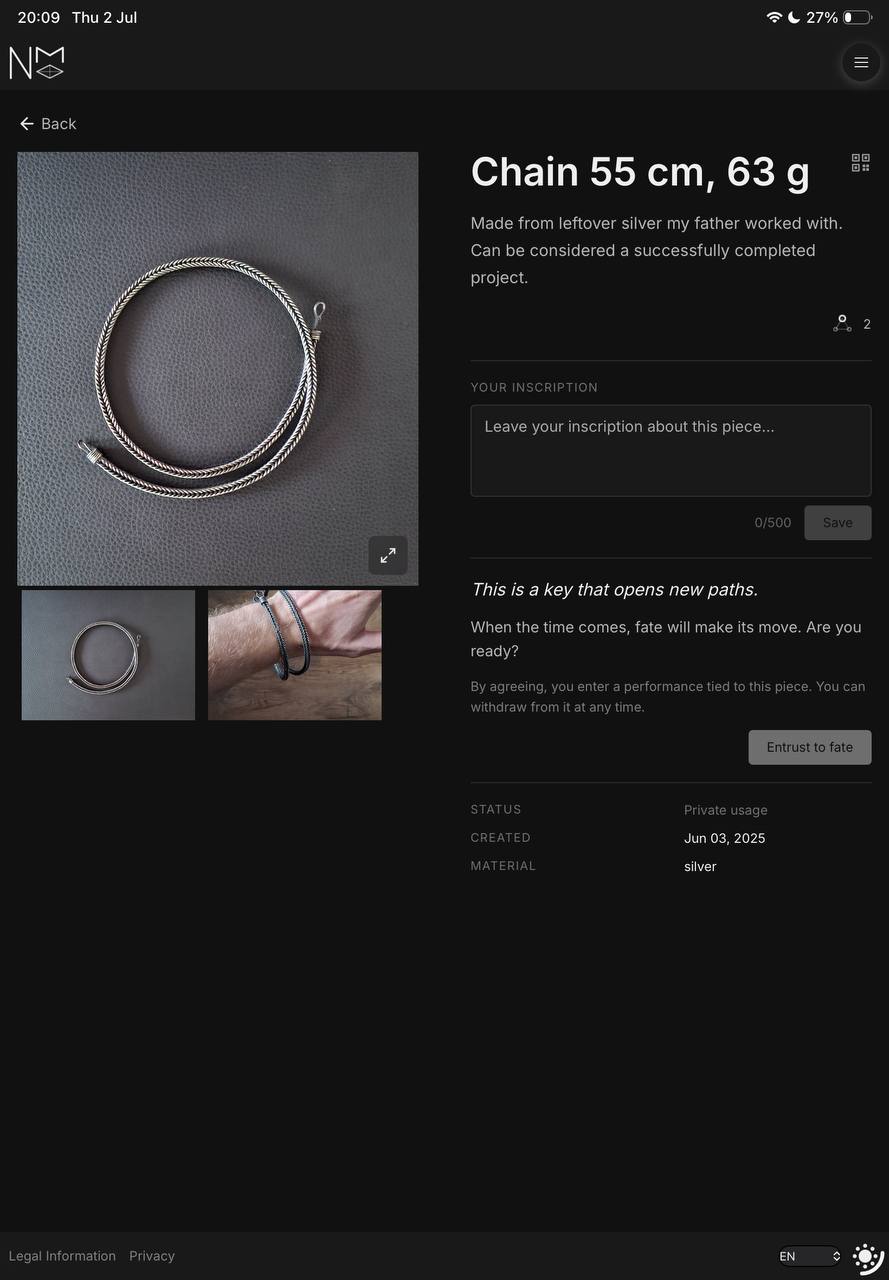
- Откроется страница вашего изделия. Как у владельца, у вас появится приглашение «Это — ключ, открывающий новые пути».
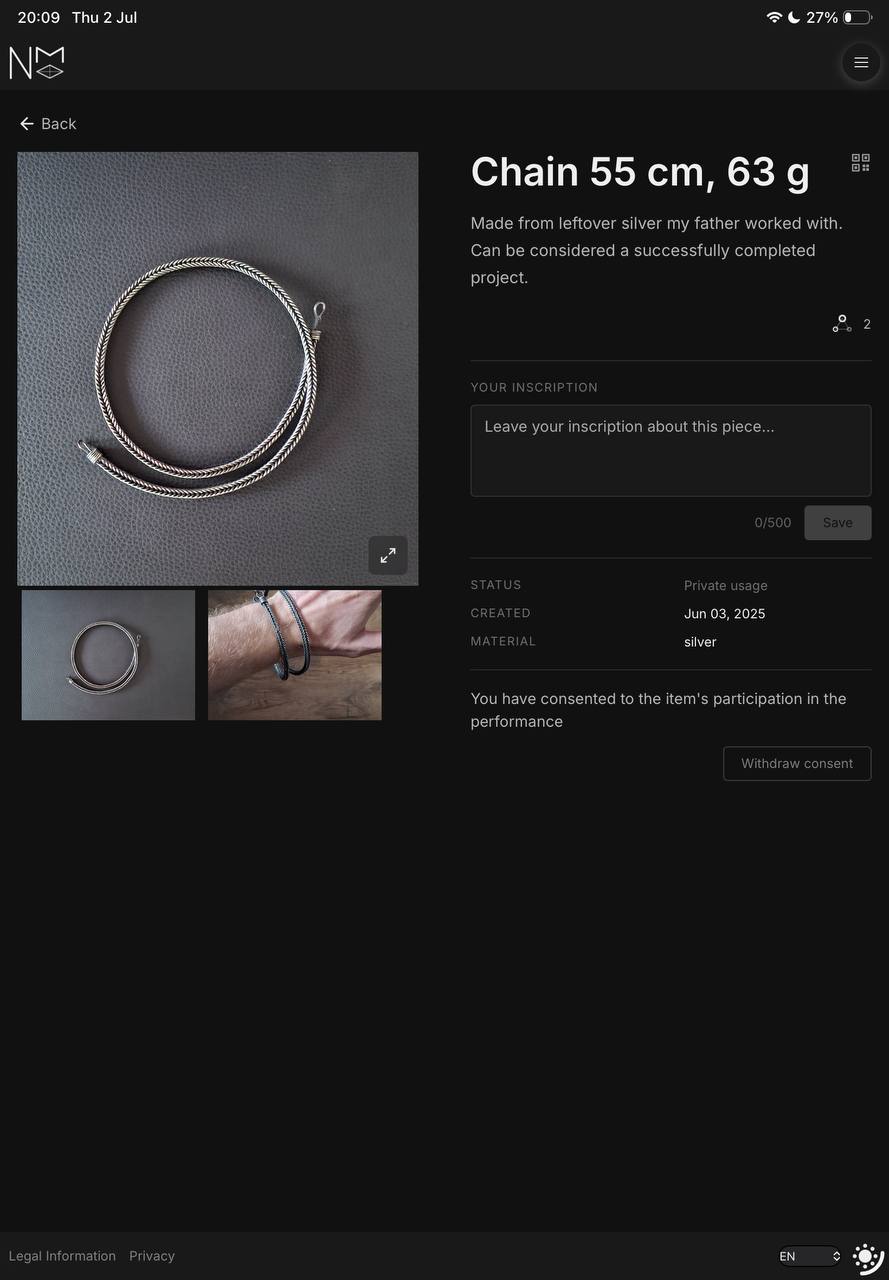
- Нажмите «Довериться судьбе» — этим вы даёте согласие на участие изделия в перформансе.
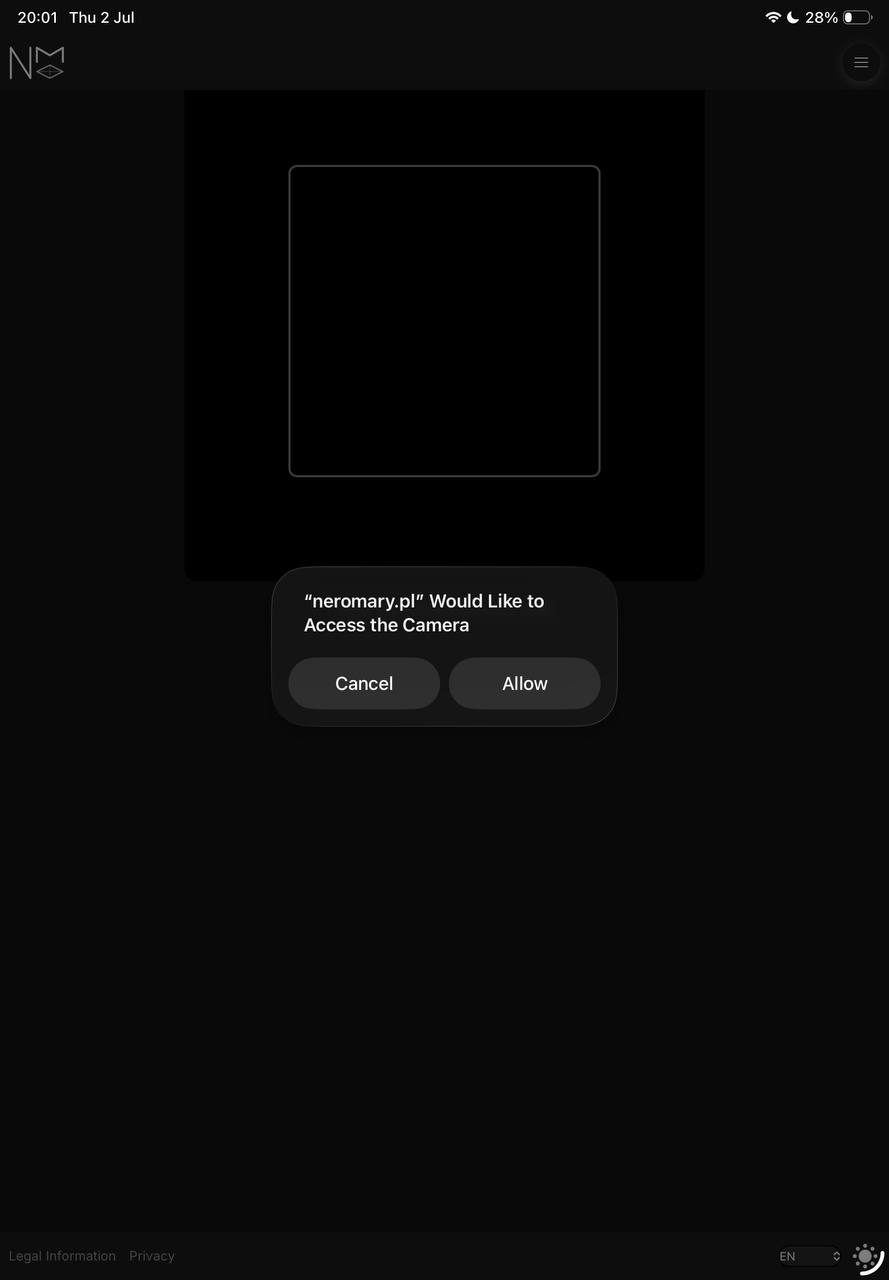
При открытии Сканера QR Safari один раз попросит доступ к камере — он нужен только чтобы распознать QR-код изделия. Если откажете, сканер не сможет считать код; разрешение можно выдать позже в настройках Safari (см. «Какие разрешения и как ими управлять» ниже).
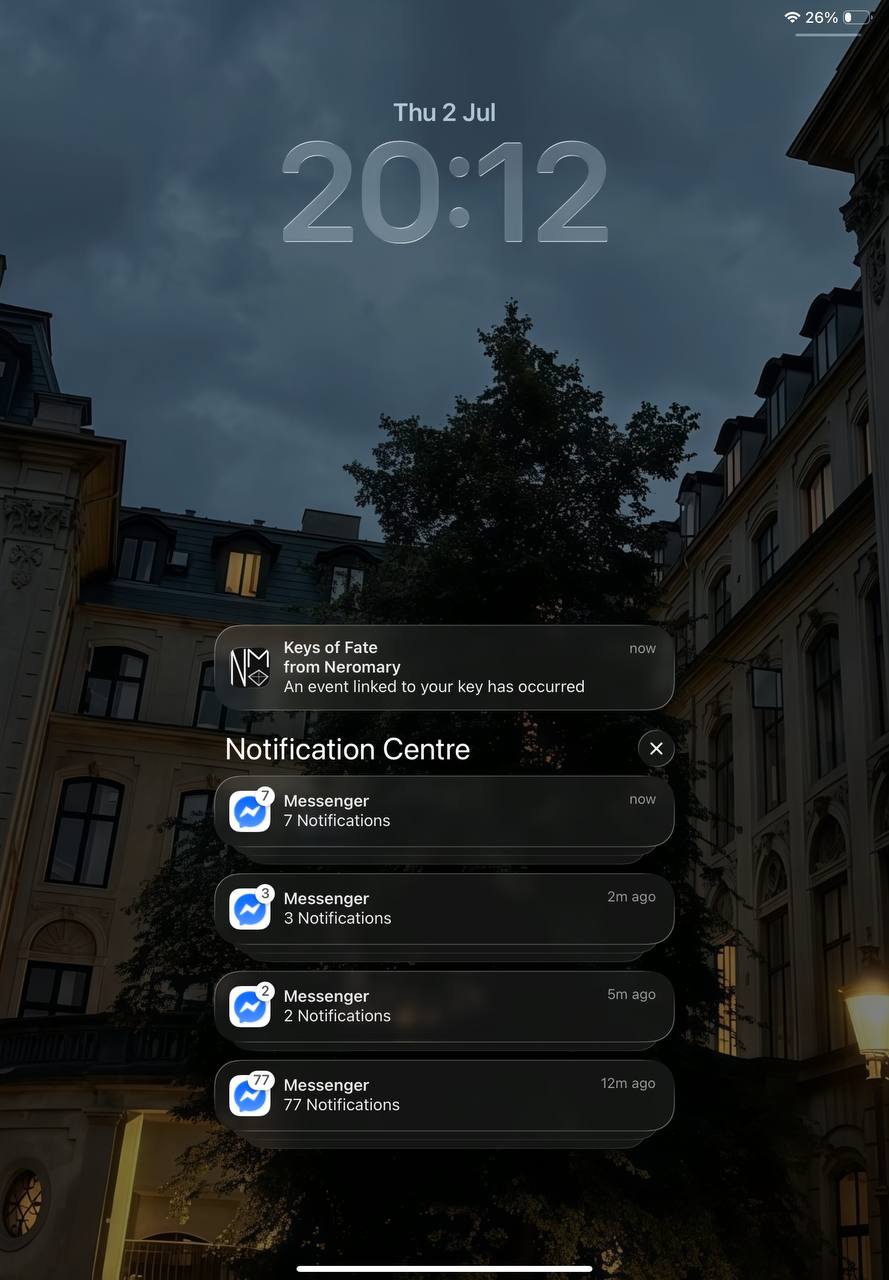
Сразу после согласия приложение один раз попросит разрешение на уведомления — чтобы присылать события вашего изделия и ставить бейджик на иконку. Это обычный системный запрос: можно разрешить или отклонить. На участие в перформансе ваш ответ не влияет — если откажете, просто не будете получать push-уведомления.
Согласие можно отозвать в любой момент (см. «Уведомления и подписки» ниже). После присоединения на странице изделия видна короткая отметка об участии, а вам открывается личная лента событий «Ключи судьбы».
Как и зачем установить приложение (PWA)
Сайт можно установить на iPhone или iPad как обычное приложение — это называется PWA (Progressive Web App). Отдельный магазин приложений не нужен.
Зачем это нужно:
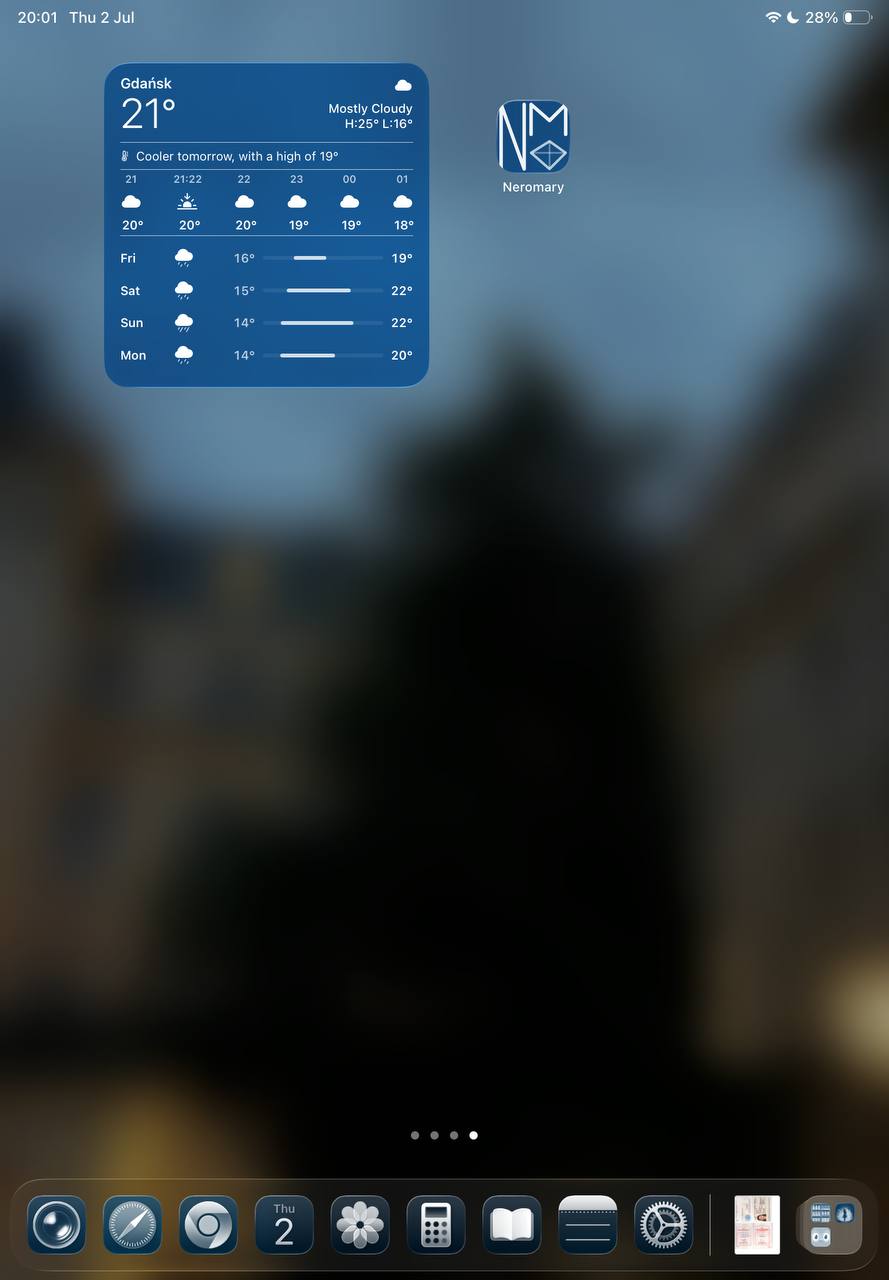
- приложение появляется на главном экране отдельной иконкой;
- на иконке показывается бейджик, когда появляется новое событие;
- на iPhone push-уведомления доступны только после установки на главный экран.
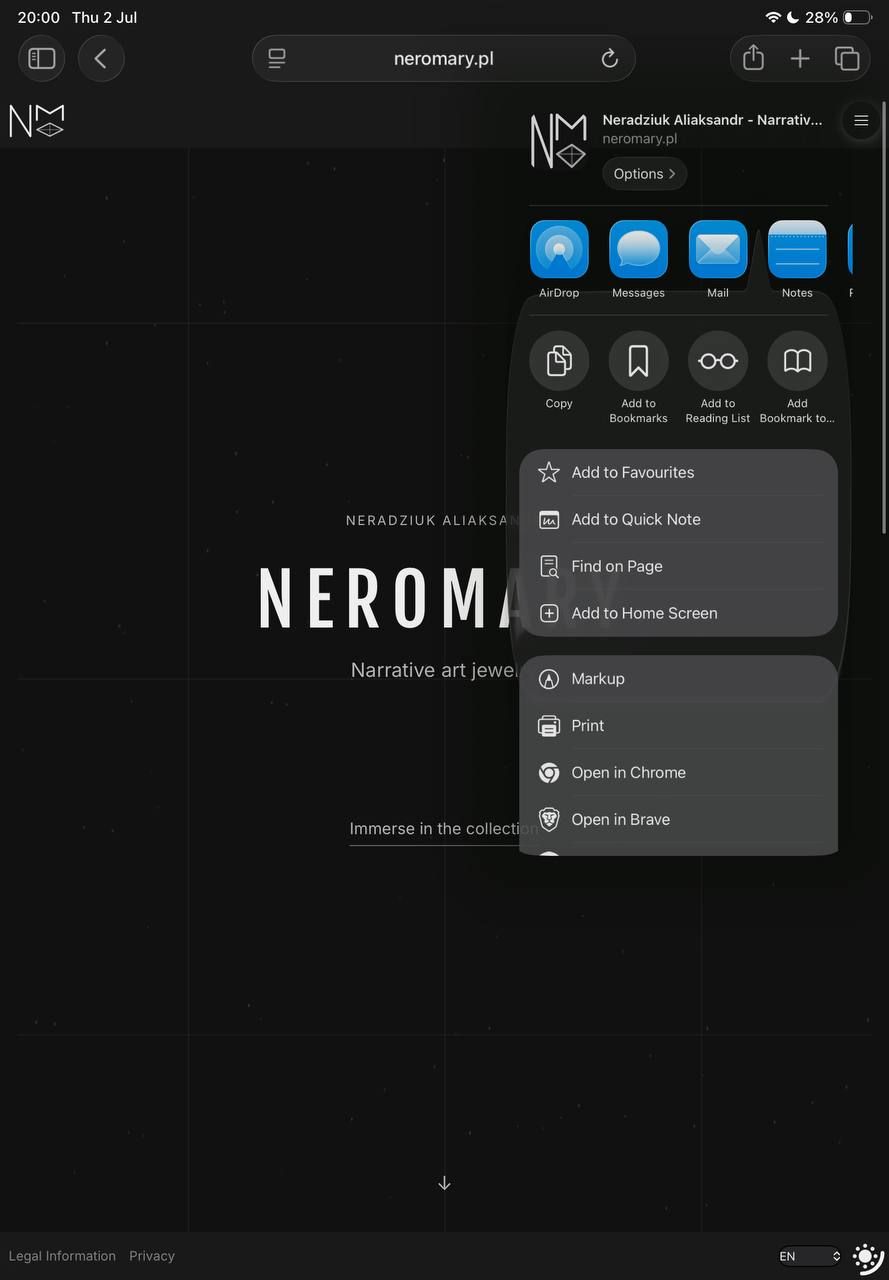
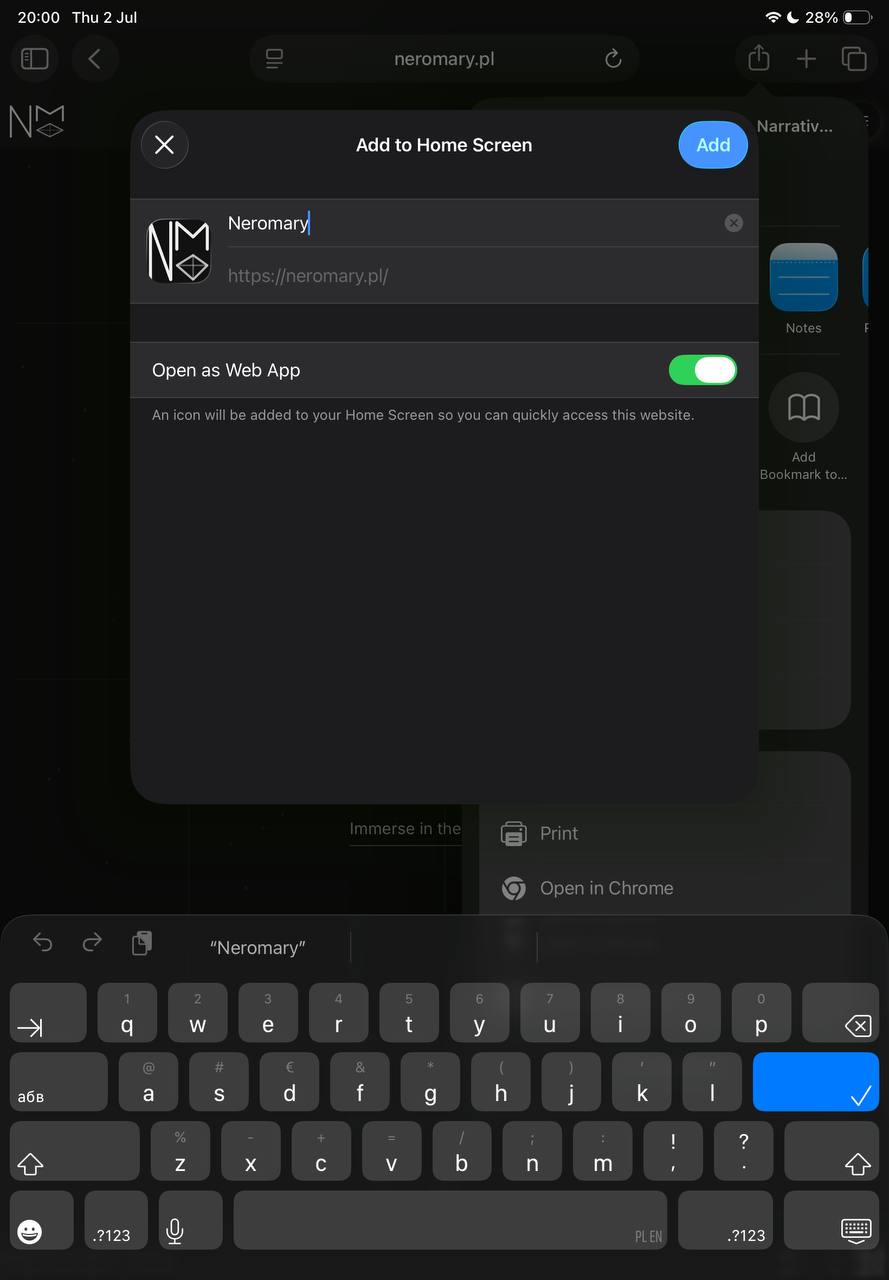
Откройте сайт в Safari → кнопка «Поделиться» → «На экран Домой» → «Добавить».
Какие разрешения и как ими управлять
Приложение запрашивает разрешения только когда они действительно нужны, и всегда объясняет, для чего.
- Уведомления — чтобы присылать сообщение и ставить бейджик на иконку, когда в ваших «Ключах судьбы» появляется новое событие. Запрашивается, когда вы включаете уведомления или сразу при нажатии «Довериться судьбе».
- Камера — только для Сканера QR, чтобы распознать код изделия. Запрашивается, когда вы открываете сканер.
Если вы отказали в разрешении, ничего не ломается: вы просто не будете получать push-уведомления (для камеры — не сработает сканер).
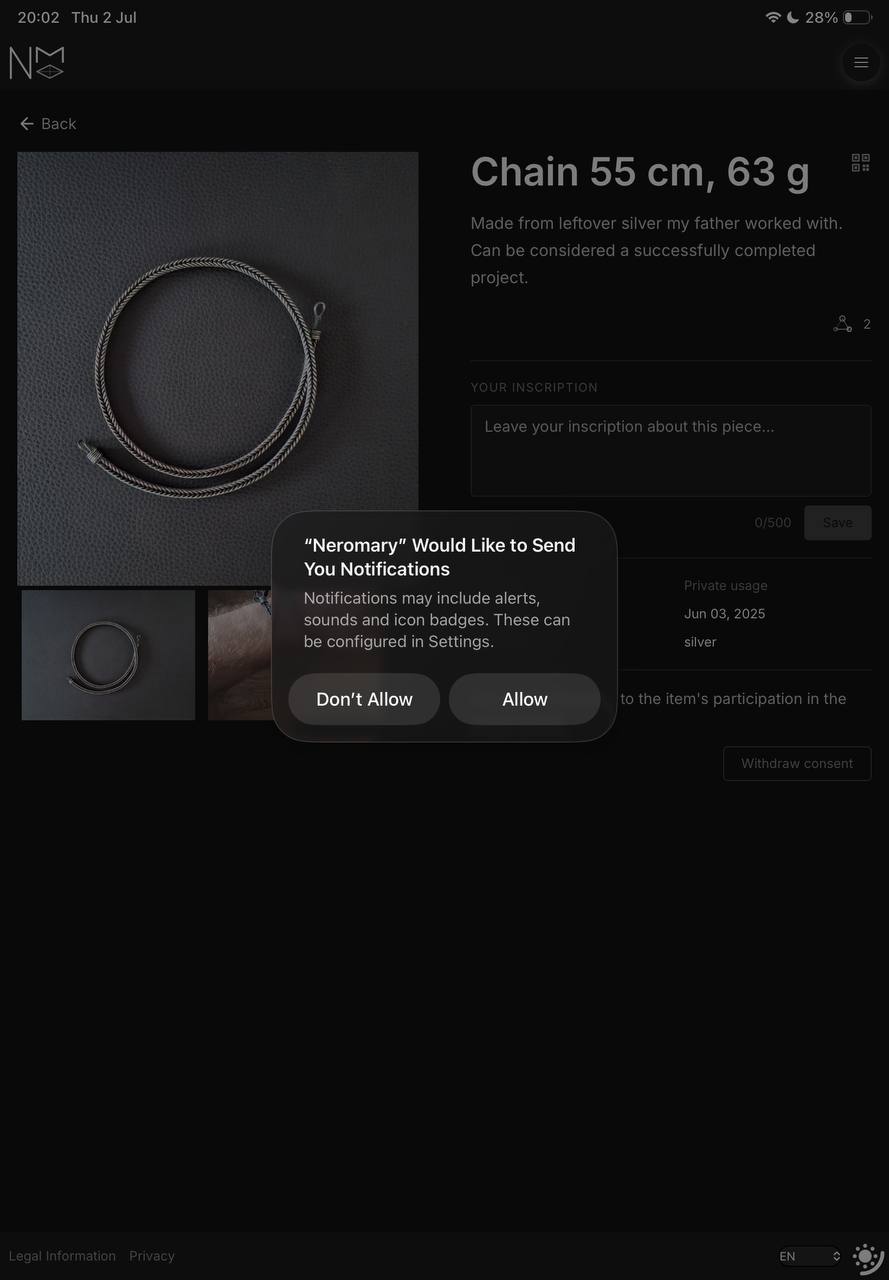
На iPhone разрешения для сайта (камера и уведомления) управляются через Настройки → Safari → Настройки сайтов (или через значок «AA» в адресной строке). После установки PWA — в Настройки → [название приложения]. Там же разрешение можно выдать заново, если вы случайно отказали.
Уведомления и подписки
Есть три независимых канала. Любой из них можно включить или выключить отдельно.
Участие в перформансе в целом
- Подписаться: кнопка «Довериться судьбе» на странице изделия.
- Отписаться: кнопка «Отозвать согласие» на странице изделия.
Отзыв согласия — это ваше осознанное действие; запись об участии при этом удаляется, а связанные с ней push-подписки отключаются.
Уведомления в приложение (push)
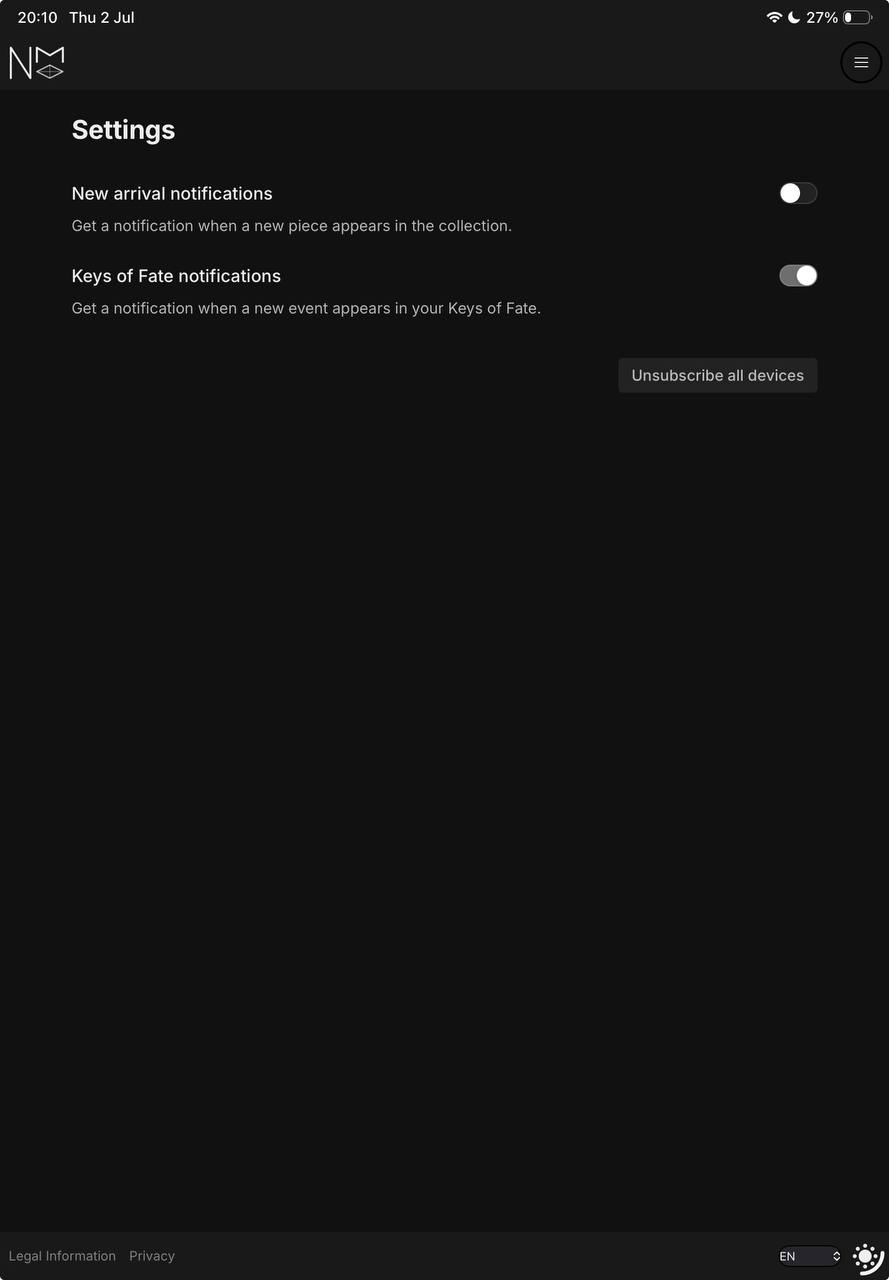
- Подписаться: включается автоматически при нажатии «Довериться судьбе». Также есть тумблер «Уведомления Ключей судьбы» на странице Настройки.
- Отписаться: выключите тот же тумблер в Настройках.
На iPhone push-уведомления работают только в установленном приложении (PWA), не в Safari, — поэтому сначала добавьте сайт на главный экран. Если уведомления недоступны, тумблер будет неактивен с подсказкой.
Как передать изделие другому хозяину
Изделие можно передать новому владельцу. Для этого свяжитесь со мной (автором), чтобы получить новый QR-код для нового хозяина.
Что происходит при передаче:
- прежний QR-код перестаёт действовать, и ваше согласие на участие автоматически закрывается — никаких «зависших» записей не остаётся;
- новый владелец получает чистый старт: отсканировав свой QR-код, он сам решает, присоединяться ли к перформансу.
Как понять, что есть новые события
Когда в системе появляется новое событие, относящееся к вашему изделию, об этом сообщает бейджик (точка/значок):
- на иконке установленного приложения на телефоне;
- на кнопке открытия меню и на пункте меню «Ключи судьбы»;
- на карточке изделия появляется отметка о новом событии — приглашение открыть ленту «Ключи судьбы».
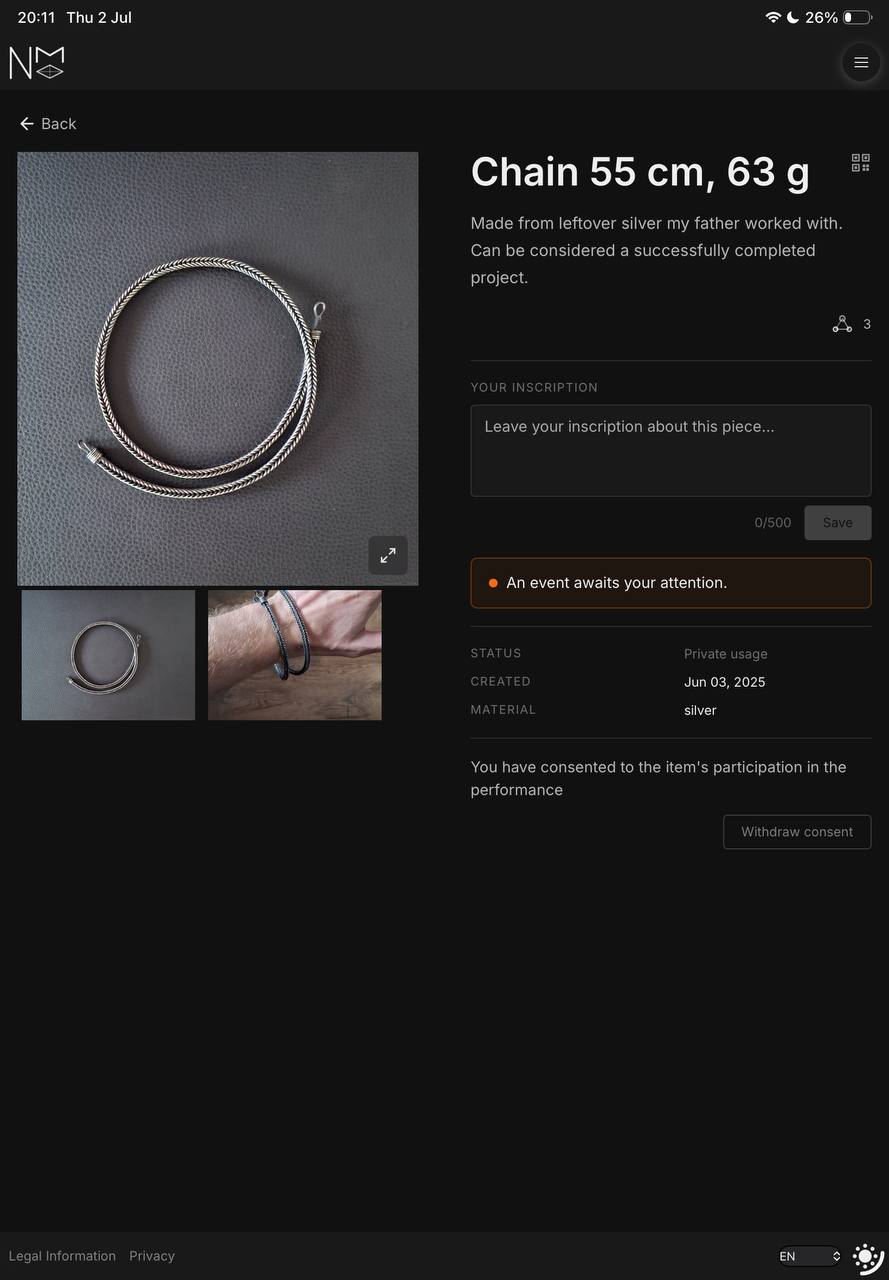
Когда вы откроете страницу «Ключи судьбы» и просмотрите событие, отметка снимается, а бейджик гаснет.